VPS安装CyberPanel面板并部署即时通讯应用实战教程

VPS安装CyberPanel并部署即时通讯的整体思路
在网站建设与云服务场景中,VPS因资源独立、成本可控而受到站长青睐。借助CyberPanel面板,用户可以更直观地管理服务器、站点、数据库与SSL证书。本文围绕在VPS上安装CyberPanel并部署即时通讯应用这一目标,梳理环境准备、面板安装、Rocket.Chat部署、反向代理与安全测试等环节,帮助读者减少试错成本。
VPS服务器环境配置要点
开展即时通讯部署前,应先选择稳定的VPS服务商。建议关注机房线路、带宽、磁盘IO、快照备份与工单响应,不必盲目追求高配。系统可选择Ubuntu 22.04或Debian 11等长期支持版本,并保留root权限,以便后续安装CyberPanel面板。登录服务器后,先更新系统并安装常用工具,以下命令仅作示例,实际以系统版本为准。
ssh root@你的服务器IPapt update && apt upgrade -yapt install -y wget curl unzip git随后检查防火墙、主机名与时间同步。若服务商提供安全组,应提前放行80、443、22以及后续通信服务所需端口。为降低风险,SSH端口可改为非默认值,并启用密钥登录。
安装CyberPanel面板前的准备
CyberPanel对系统环境有一定要求,安装前应确认磁盘空间充足、内存满足运行需求,并避免与已有Web面板冲突。建议在全新VPS环境中操作,先做好快照,便于回滚。
在VPS安装CyberPanel面板
通过SSH连接VPS后,可使用官方脚本安装CyberPanel。安装过程中会提示选择Web服务器、数据库等组件,按实际需求选择即可。
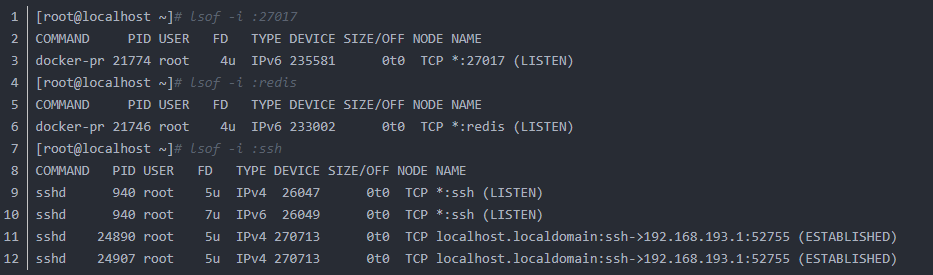
wget -O install.sh https://cyberpanel.net/install.shbash install.sh安装完成后,记录面板登录地址、用户名与密码。若无法访问,应检查安全组、防火墙以及服务器端口监听状态。首次登录后,及时修改默认密码,并开启双重验证等安全措施。进入面板后,可创建网站、绑定域名、申请SSL证书并设置DNS。为了后续部署即时通讯应用,建议先准备一个独立子域名,例如chat.example.com,并完成域名解析。
通过CyberPanel部署Rocket.Chat即时通讯
在CyberPanel中新建站点,绑定即时通讯子域名,随后使用Let’s Encrypt签发SSL证书。启用HTTPS后,浏览器与客户端通信更安全,也有利于即时通讯应用的可信访问。Rocket.Chat是常见开源通信方案,支持频道、私聊、文件传输与多端访问,可在VPS上通过Docker Compose部署,便于维护和升级。
mkdir -p /opt/rocketchatcd /opt/rocketchat# 编写docker-compose.yml后执行docker compose up -d部署时需配置数据库、管理员账号、站点URL与邮件服务。若使用MariaDB或MongoDB,应设置强密码并限制外网访问。容器启动后,通过临时地址检查Rocket.Chat是否正常初始化。
Rocket.Chat反向代理与SSL配置
为了让Rocket.Chat通过域名和HTTPS访问,可在CyberPanel中配置反向代理,将即时通讯子域名转发到容器端口。注意同步放行WebSocket所需设置,否则聊天消息可能无法实时刷新。完成后访问域名,确认即时通讯页面正常加载。
即时通讯功能测试与安全加固
部署完成后,应进行功能与安全检查。先注册管理员账号,测试登录、频道创建、私聊、文件上传和消息推送。再检查数据库连接、容器日志、反向代理日志与SSL证书状态,确保VPS资源占用处于合理范围。
安全方面,建议限制服务器不必要端口,配置防火墙与Fail2Ban,定期更新CyberPanel、Rocket.Chat和系统补丁。管理员密码应使用强密码策略,重要数据要设置自动备份,并验证恢复流程。对于公开访问的即时通讯服务,还应关注垃圾注册、暴力破解与异常登录告警。
总结:VPS面板部署即时通讯的关键
通过以上步骤,可在VPS上完成CyberPanel面板安装,并部署Rocket.Chat即时通讯应用。核心在于选择合适服务器环境、规范安装面板、正确配置反向代理与SSL,并持续做好安全加固和备份。按此流程实践,可较快搭建稳定可用的即时通讯服务。