NVM 管理多版本 Nodejs 如何在不同平台安装nodejs
发布时间:2025-11-17 20:02
nvm(Node Version Manager)是一个非常有用的工具,可以让您在同一台机器上安装和管理多个 Node.js 版本。
为什么需要 nvm?
- 不同项目可能需要不同版本的 Node.js
- 测试应用在不同 Node.js 版本下的兼容性
- 方便升级和降级 Node.js 版本
安装 nvm
在 macOS/Linux 上安装 nvm:
# 使用 curl 安装
curl -o- https://raw.githubusercontent.com/nvm-sh/nvm/v0.39.3/install.sh | bash
# 或使用 wget 安装
wget -qO- https://raw.githubusercontent.com/nvm-sh/nvm/v0.39.3/install.sh | bash
# 重新加载 shell 配置
source ~/.bashrc
# 或
source ~/.zshrc
在 Windows 上安装 nvm-windows:
- 下载 nvm-windows:https://github.com/coreybutler/nvm-windows/releases
- 下载 nvm-setup.zip
- 解压并运行安装程序
nvm 常用命令:
# 查看 nvm 版本
nvm --version
# 列出所有可安装的 Node.js 版本
nvm list-remote
# Windows 上使用
nvm list available
# 安装最新的 LTS 版本
nvm install --lts
# 安装特定版本
nvm install 18.17.0
nvm install 16.20.1
# 列出已安装的版本
nvm list
# 或
wget -qO- https://raw.githubusercontent.com/nvm-sh/nvm/v0.39.3/install.sh | bash0
# 切换到特定版本
wget -qO- https://raw.githubusercontent.com/nvm-sh/nvm/v0.39.3/install.sh | bash1
# 设置默认版本
wget -qO- https://raw.githubusercontent.com/nvm-sh/nvm/v0.39.3/install.sh | bash2
# 查看当前使用的版本
wget -qO- https://raw.githubusercontent.com/nvm-sh/nvm/v0.39.3/install.sh | bash3
# 卸载特定版本
wget -qO- https://raw.githubusercontent.com/nvm-sh/nvm/v0.39.3/install.sh | bash4
nodejs实际使用示例:
# 场景:为不同项目使用不同 Node.js 版本
# 项目 A 使用 Node.js 18
wget -qO- https://raw.githubusercontent.com/nvm-sh/nvm/v0.39.3/install.sh | bash5
# 项目 B 使用 Node.js 16
wget -qO- https://raw.githubusercontent.com/nvm-sh/nvm/v0.39.3/install.sh | bash6
# 为项目指定 Node.js 版本
wget -qO- https://raw.githubusercontent.com/nvm-sh/nvm/v0.39.3/install.sh | bash7
wget -qO- https://raw.githubusercontent.com/nvm-sh/nvm/v0.39.3/install.sh | bash8
验证安装是否成功
创建第一个 Node.js 程序:
创建一个名为 hello.js 的文件:
wget -qO- https://raw.githubusercontent.com/nvm-sh/nvm/v0.39.3/install.sh | bash9
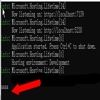
输出:
source ~/.bashrc0
检查全局安装路径:
# 查看 npm 全局包安装路径
source ~/.bashrc1
# 查看 npm 配置
source ~/.bashrc2
# 查看 Node.js 安装路径
source ~/.bashrc3
# Windows 上使用查看nodejs安装路径
source ~/.bashrc4